
Glance AI输入法(英语写作助手)
图片预览
资源介绍
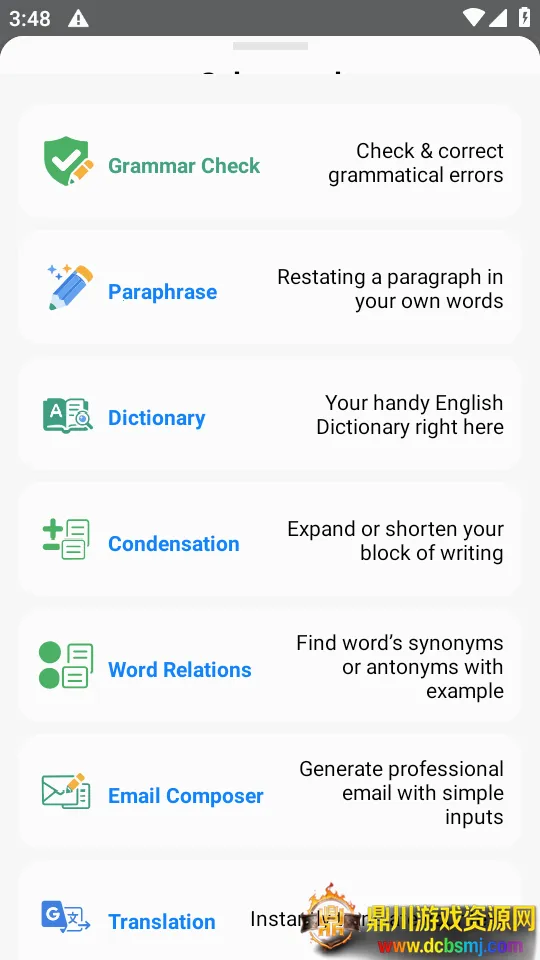
Glance AI输入法是一款AI赋能的英语写作及输入法工具,能纠错改写、学习一站式搞定。它精准高效纠错,优化表达,多场景适配,还能边修正边讲解,升级为全能写作助手,满足多种人群写作需求。
Glance AI输入法(英语写作助手)亮点
1. 纠错精准高效,能快速修正语法拼写漏洞,显著提升写作准确率。
2. 表达优化出色,改写文本流畅地道,完全贴合英语使用规范。
3. 多场景适配性佳,兼顾日常写作、职场邮件等各类需求。
4. 学习与实用并行,边修正边讲解,有力助力写作能力提升。无论是学生、职场人士,还是英语学习爱好者等,都能借助它轻松写出地道规范英语内容,自信应对所有写作场景,是专属的英语写作得力助手。
Glance AI输入法(英语写作助手)特色
1. 纠错精准高效,快速修正语法拼写错误,提升写作准确率。
2. 表达优化能力强,改写文本更流畅地道,符合英语使用规范。
3. 多场景适配,兼顾日常写作、职场邮件等各类需求。
4. 学习与实用并行,边修正边讲解,助力写作能力提升。
Glance AI输入法(英语写作助手)测评
GlanceAI输入法是一款出色的英语写作助手。它纠错精准高效,能快速修正语法拼写错误,提升写作准确率。表达优化能力强,改写后的文本流畅地道。多场景适配,满足日常写作、职场邮件等需求。学习与实用并行,边修正边讲解,助力提升写作能力。从单纯纠错升级为全能写作助手,价值远超同类。还有语气自适应、语音转文本等优势,适用于各类需提升英语写作水平的人群,是英语写作的得力工具。
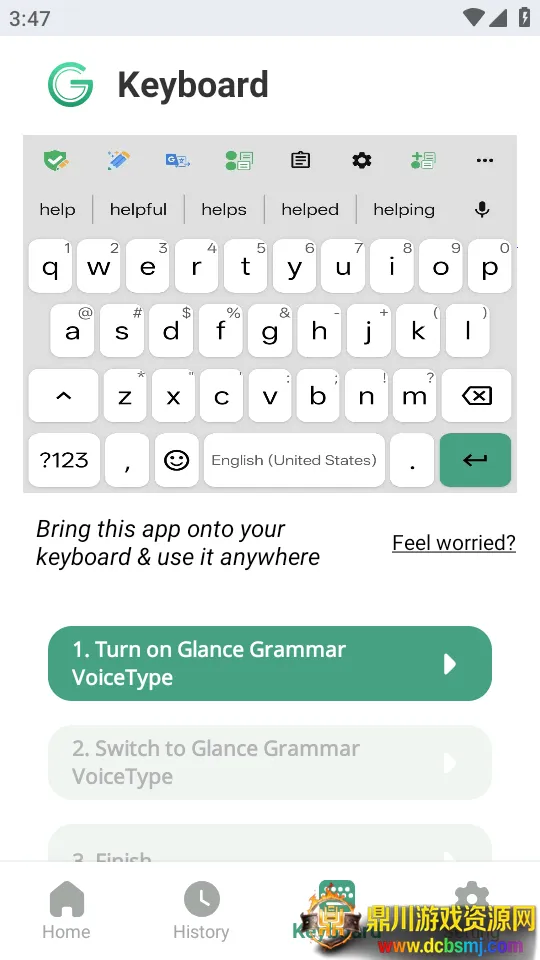
Glance AI输入法怎么设置键盘
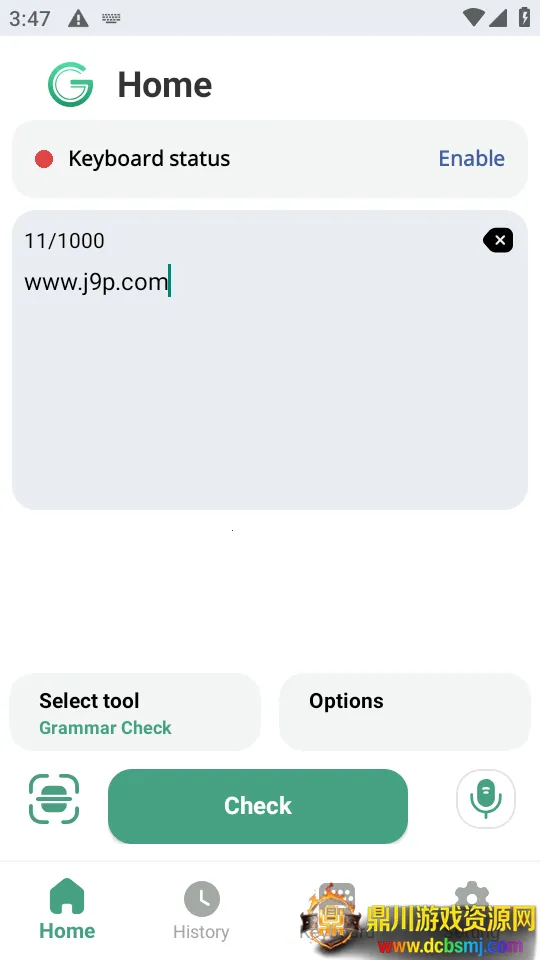
1、打开软件后进入首页最顶端的输入法状态是红色的。
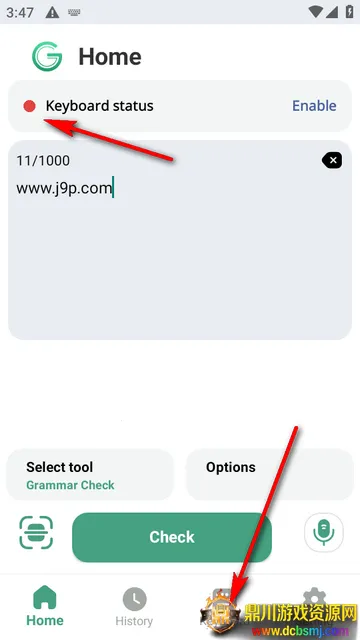
2、点击下面的键盘界面。
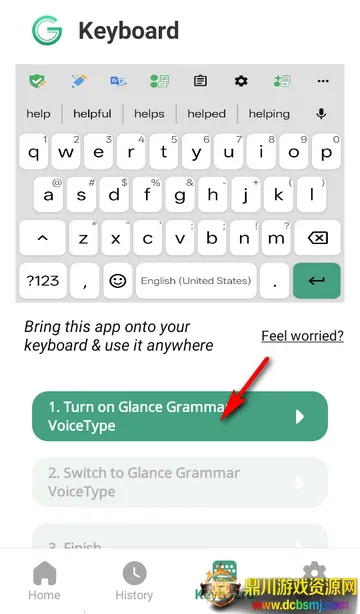
3、按提示来设置一下,点第一步。
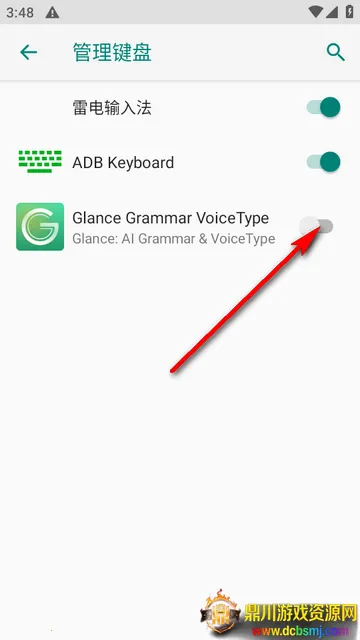
4、选择默认键盘开启。
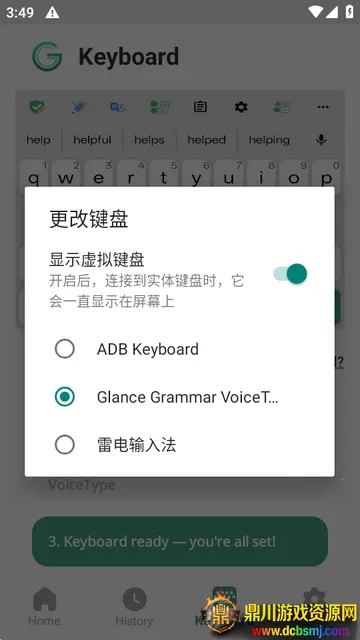
5、第二点更改键盘。
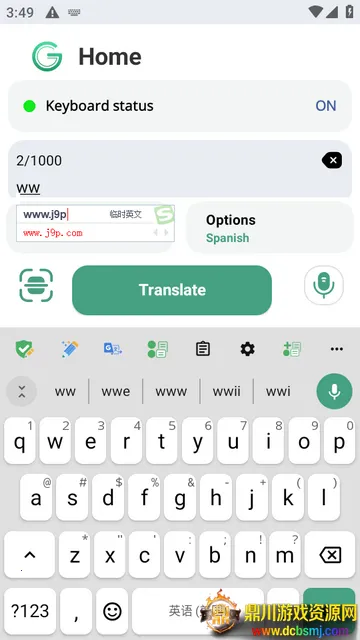
6、这时就可以看到键盘状态是绿色的说明设置好了。
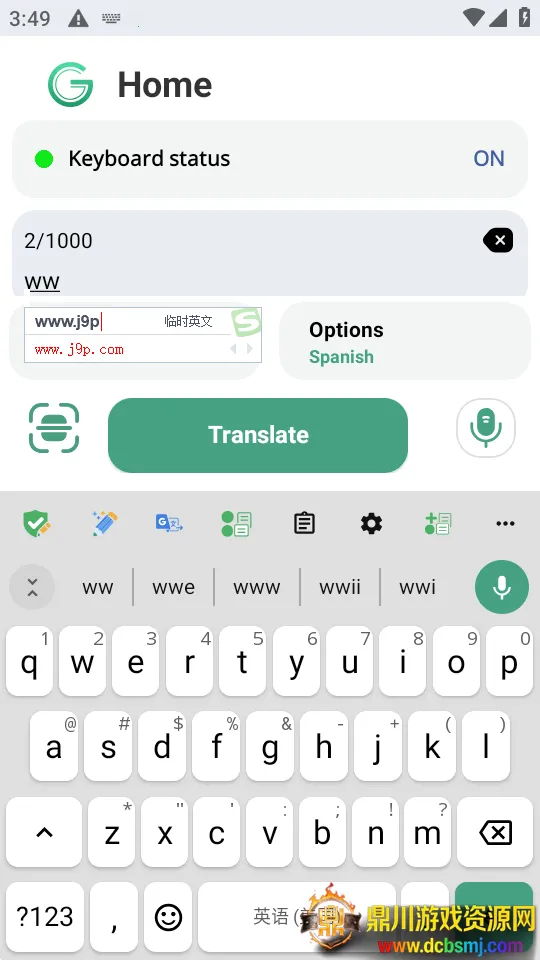
Glance AI输入法怎么改语言
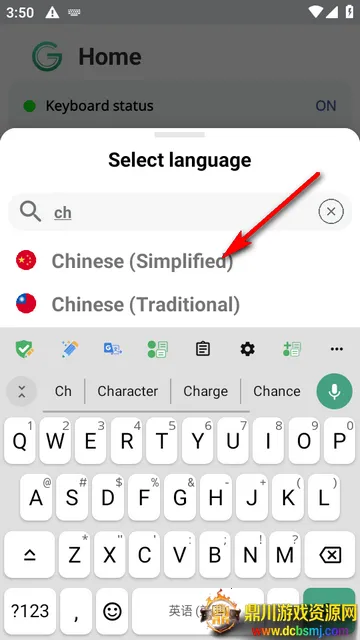
1、打开输入界面后,选择语言。
2、可以直接输入chines,选择简体中文。
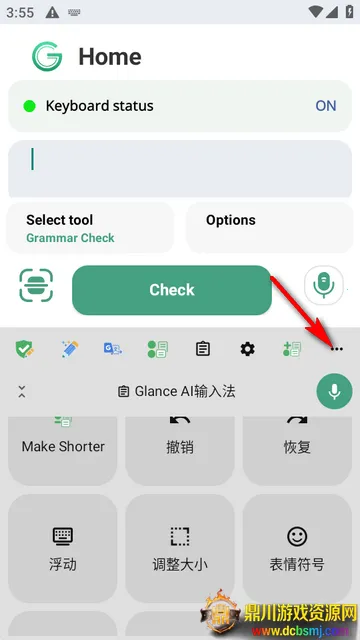
3、这里可以看到更多那里显示的是中文了。
猜你喜欢